PRACTICAL GUIDE / 10 STEPS
AI研修動画の作り方|既存の研修資料から制作する10の工程
繰り返し説明している研修資料があるなら、研修動画にしてみませんか。この記事は、PowerPointなどの資料をお持ちの企業担当者に向けた、AIアバターを使う研修動画の作り方をご紹介します。社員やスタッフが必要なときにいつでも見返せる動画教材へ整える、10の工程を紹介します。
STEP 01
1. 既存の研修資料をトピックに分ける
最初に「誰に、何をできるようになってほしいか」を決め、資料の内容を切り分けます。
ジガーでは、集中して見やすく、必要な内容を探しやすい単位として、1トピック3分を制作の目安にしています。短く区切ることで、学習者の集中力を保てる他、ファイル容量や教材の整理、後日の部分更新も管理しやすくなります。
例えば「新入社員の経費精算」を説明する動画が長くなってしまうようなら、「申請前の準備」「入力手順」「差し戻されたとき」の3本に分けてみてはいかがでしょうか。3分に収まらなければ、説明を早口で詰め込む前に、トピックをさらに二つ、三つへ分けられないか考えましょう。
一覧表にテーマ、対象者、参照資料を並べ、全体の本数を仮決めします。3分がすべての研修に最適というわけではありません。内容や予算によって長尺にする場合も、途中で何を学ぶのかがわかる構成にします。
STEP 02
2. 講師役のアバターを作成する
テキストや図表だけでは動画が単調になりやすく、学習者の負担が増します。講師が話しかけるような雰囲気を出すことで、負担が軽減されます。その際、アバターが選択肢になります。男性・女性、年代、雰囲気、服装を整理し、研修の対象者や企業のトーンに合わせます。背景は付けず、編集時にスライドへ重ねられる形式を想定しましょう。
実際の社員を講師にする方法もありますが、異動・退職後も使う教材なら、その後の掲載や更新まで考えて選びます。本人の肖像・音声を利用する場合は同意と利用範囲を確認し、AIアバターでも特定の人物に似せる権利や素材の条件に注意します。
一度小さく画面へ配置して、表情や服装が説明の邪魔にならないか確認してください。対象者にとって聞きやすい見せ方を探します。
STEP 03
3. 動画全体のデザインを決める
複数本を作る前に、冒頭の短いジングル、タイトル、説明画面、図解やイラストのトーンを一通り決めます。色、フォント、見出しの位置、画面切替の動きをそろえた見本を作ると、動画ごとのばらつきを抑えやすくなります。
BGMは、声を妨げない音量で薄く流す使い方をおすすめします。曲調によって動画全体にリズム感が増し、視聴する学習者の集中力を引き出すことができます。なお、曲や画像は、商用利用、編集、社内配信の範囲に合う権利を確認して選びましょう。
横型16:9か縦型9:16かも、この段階で決めます。同じ文字量を縦画面へ押し込むと読みにくくなるため、スマホで実寸を確認します。ジガーの基本料金は1形式で、縦横両方の納品は別途、料金がかかります。
STEP 04
4. シーンごとに読み上げ原稿を作る
原稿作成例
資料
- 日付、金額、支払い先を入力
- 同席者を入力
- 領収書を添付
原稿
入力画面では、日付、金額、支払い先を入力し、最後に同席者を入力します。内容を確認し、領収書の画像を添付して「完了」のボタンを押します。
研修資料では箇条書きとなっているものを、そのまま読む文章にせず、口で説明する言葉へ直します。「領収書添付必須」なら「申請するときは、領収書の画像を添付してください」のような表現にします。AIの読み上げ機能にそのまま読ませる原稿です。
シーン番号、読み上げ原稿、画面に出す内容を横に並べて確認しましょう。3分動画の原稿は、およそ1,200文字が目安ですが、専門用語の長さ、話す速さ、間の取り方で前後します。1,200文字もずっと読み続けるのではなく、シーンごとに切り分けます。実際に読み、図表を見る時間も含めて尺を確かめます。
数値や社内ルールは内容責任者が確認し、原稿を固めてから音声生成へ進むと後工程からの戻りを減らせます。
STEP 05
5. AI音声とリップシンクを作成する
アバター
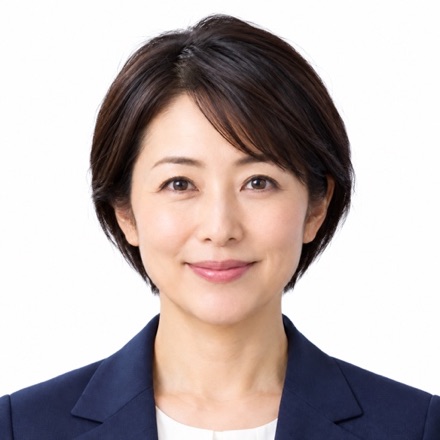 プレビュー
プレビュー写真を読み込み済み
読み上げ原稿
読み込み済み今日のゴールは、研修動画をつくることです。画面には要点を、詳しい説明は音声と字幕で伝えます。
音声ファイル
アップロード済み原稿を専用ツールに入力し、読み上げ音声と、口の動きを合わせるリップシンクを作成します。ツールは変化が速いため、知名度だけで選ばず、日本語の発音、操作のしやすさ、出力形式、商用利用できるプランを確認しましょう。月額費用だけでなく、再生成の回数や作業時間も費用に含めて考えます。
まず短い区間で、社名、略語、数字、業界用語を試します。読み方が違えば、読み仮名や表記を調整して再確認します。自然な声でも内容の正しさは別なので、原稿と音声を照合してください。
編集で場面を切り替えやすくするコツは、読み上げ動画を作成する際に前後2秒程度の間を入れておくこと。これは編集用の余白で、場面転換のエフェクト時の余韻となります。突然アバターが消えてしまうようなことがないようにします。
STEP 06
6. 音声に合わせて動画を編集する
パーツの表示タイミング
決めたフォーマットに沿って、音声、テキスト、画像、図解を時間軸に並べます。画面は重要な単語やフレーズ、概念図を中心にし、細かな説明はアバターの声で補う構成を試してみましょう。文章を全部並べるより、いま注目してほしい箇所が伝わるかを重視します。
アバターは資料を覆わない画面の端へ。特にスマホでは、重要単語やフレーズ、図表の面積を優先し、顔だけの小さな丸いワイプを使うと良いでしょう。説明の前に答えを見せすぎたり、話が終わる前に次の画面へ進んだりしないよう、音声と表示を合わせます。
冒頭のジングルは短くても入れると動画が締まります。一方で、終わりは長い演出を引っ張らず、あっさりと、次へ進みやすいテンポにするのをジガーではおすすめします。必要な場合は、単元ごとの一言の振り返りと次のテーマを添えます。
STEP 07
7. 原稿と実際の音声に合う字幕を入れる
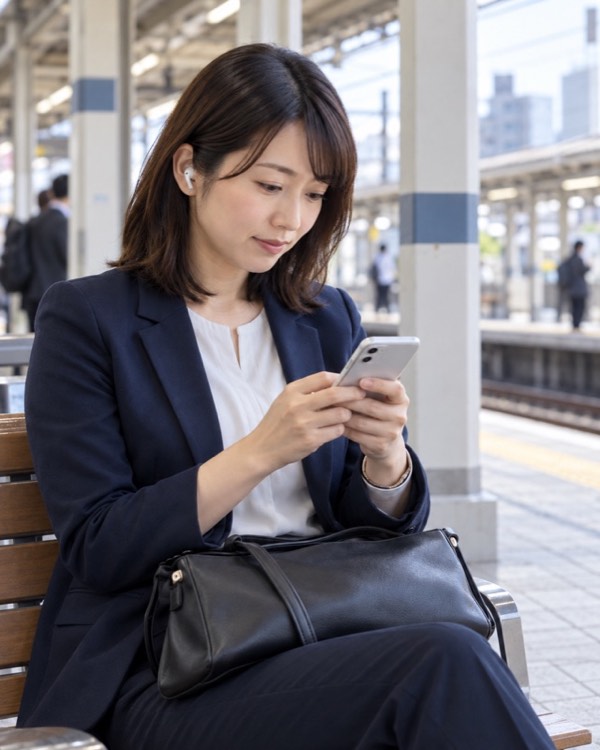
編集した動画に字幕を入れ、耳で聞きながら目でも追えるようにします。業界用語や聞き慣れない言葉の漢字表記を確認できる点も大切です。画面のメインコンテンツを絞っておくと、図解と字幕が競合しにくくなります。
字幕は、読み上げ原稿を参考にすると良いでしょう。原稿どおりに発音されていない箇所は、字幕だけを合わせて済ませず、必ず音声へ戻って修正します。数字や同音異義語は文字の間違いが起こらないよう特に注意します。
字幕は意味の切れ目で改行し、背景とのコントラスト、表示時間、スマホでの大きさを確認します。アバターの顔や操作ボタンと重ならない位置を確保し、最後に通して再生して音とのずれを点検します。
STEP 08
8. MP4を書き出し、実機で確認する
納品・共有用には、MP4を基本の候補にします。ジガーが考える容量の出発点は「3分で約10MB」です。見やすさとダウンロードの負担を比べるための目標で、固定条件ではありません。縦型ですと、
- フルHD画質
- 1080×1920/MP4・H.264
- 平均:約30fps
- 音声:約129kbps
を参考にしてみてください。社内で使うPCとスマホで、音量、字幕、図表、再生開始と終端を確認します。
STEP 09
9. 社内で活用し、更新を続ける
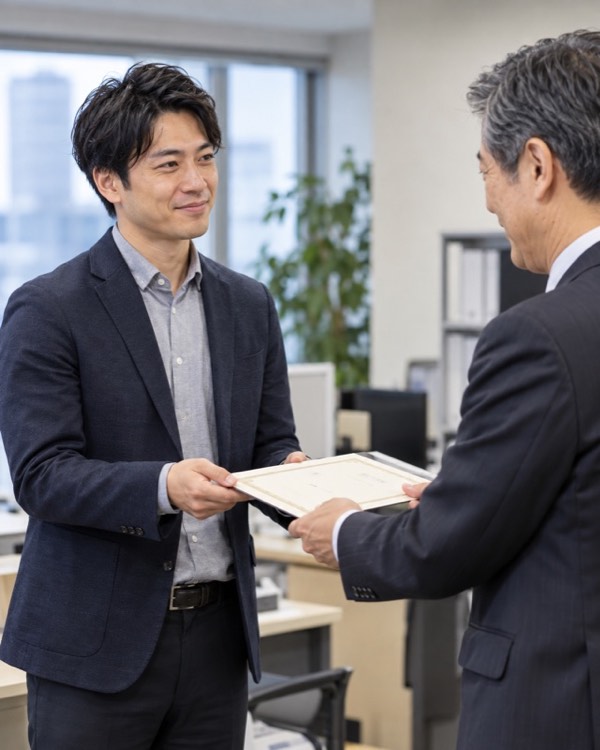
動画を見た後に設問へ答える学習管理ツールを使う方法も、対面研修を補う教材として社内ネットワークに置く方法もあります。新しいツールの導入ありきにせず、社員が必要な動画を見つけられる場所を選びましょう。
日常業務の妨げにならないよう、使いやすい形での提供が望まれますが、各動画を見て、簡単な設問に答えていくといった視聴完了だけで習得を判断せず、質問や実務でのフォローも組み合わせます。
動画名、対象者、更新日、内容の責任者を一覧にし、規程や商品仕様が変わったら該当する短い動画を見直します。アクセス権と配信範囲を決め、古い版との取り違えを防ぐ運用まで含めて、繰り返し使える教材に育てていきます。
STEP 10
10. 修正作業 - AIを使うメリットは修正作業のしやすさ
研修内容に関しては、法令の改正や、社内ルールの変更など、修正作業を意識しておかなくてはなりません。
AIアバターやAIの読み上げツールを使うことは、作業の短縮だけでなく、実は修正作業のしやすさが最も大きな利点になります。リアルな人間を用いた動画収録の場合、イントネーションや手振り、身振りといった自然な動きは出せる一方、収録日を過ぎてから編集中に出てきた修正事項への対応が大変難しいというのがあります。
担当社員による講義では、異動や退職といった場合に修正部分のみ担当が変わるということが生じます。また、プロのナレーターをアサインし収録を行う場合にも、やはり同じナレーターをアサインできるかどうかといった問題の他、スピード感を持って対応することが難しい上、たとえ数値ひとつの変更でも大きなコストがかかります。
内製するなら、まずは短い1本で、制作と運用を試す
最初から全資料を動画にせず、よく質問されるテーマを一つ選び、視聴者の反応と制作にかかる時間を確かめてみましょう。内製なら更新を自分たちで進めやすく、制作依頼なら構成や編集、字幕の確認を任せられます。どちらの場合も、資料の整理と内容の承認は欠かせません。
ジガーでは、既存資料からどのように切り分けられるか、必要な本数や作業範囲からご相談いただけます。初回は共有できる概要だけで大丈夫です。機密資料の共有方法は、事前にご相談ください。